摘要:搭建个人博客
1. 搭建个人博客
1.1 安装 Git : 官网下载地址
1.2 安装 Node.js : 官网下载地址
1 | # 打开cmd,以此执行以下步骤,验证是否安装成功。 |
1.3 安装Hexo
在电脑中新建一个 blog 文件夹存放自己的博客,在文件夹内右键点击 Git Bash 进入命令窗口,执行以下代码:
1
npm install -g hexo-cli
初始化 Hexo,得到 hexo 文件夹,用于存放 Hexo 博客所有的文件,包括下面会讲到的主题文件,Git Bash 窗口执行以下代码:(无特别提示,以下代码基本都在 Git Bash 命令窗口执行)
配置Hexo, 进入 hexo 文件夹安装依赖,部署形成的文件,分别执行以下代码:
1
2
3cd hexo
npm install
hexo generate启动服务器:执行以下代码,可以看到服务器端口号是 4000
1
hexo server
打开浏览器,地址栏输入http://localhost:4000/ ,结果如下图,可以看到,初始化的 Hexo 博客搭建成功,可以访问。
2. 将初始化的 Hexo 博客部署到 GitHub Pages
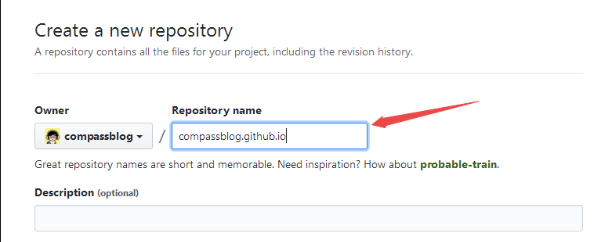
注册一个 Github 帐号,新建一个仓库,仓库名为:compassblog.github.io ,如下图所示:(由于我的仓库已经创建,所以会显示仓库已经存在,并且这个仓库的名称必须严格按照 username.github.io 的格式来命名。username就是GitHub登录名)
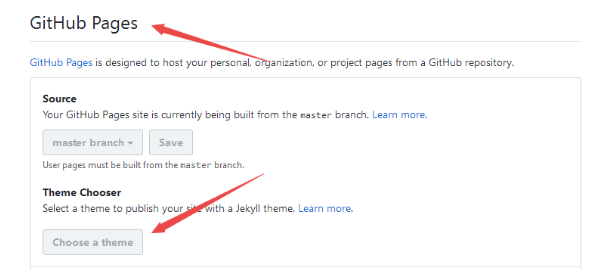
进入已经建好的仓库,点击 settings ,找到 GitHub Pages 选项,点击 Choose a theme 选择一个主题,然后点击 select theme 选择主题,如下图所示:(到这一步其实已经可以在地址栏访问自己选择的主题了,选择主题这一步其实可以忽略,但我觉得 GitHub 提供的主题还是蛮酷的,所以就附上这一步吧)
- 配置 Git 个人信息:在 compassblog 目录打开一个 Git Bash 窗口,输入下面的命令

生成 SSH KEY,其实就是生成一个公钥和密钥,因为 GitHub 需要一个密钥才能与本地相连接。执行以下命令,并连续按 3 次回车生成密钥:

SSH KEY 生成之后会默认保存在 C:/Users/电脑名用户名/.ssh 目录中,打开这个目录,打开 id_rsa.pub 文件,复制全部内容,即复制密钥。
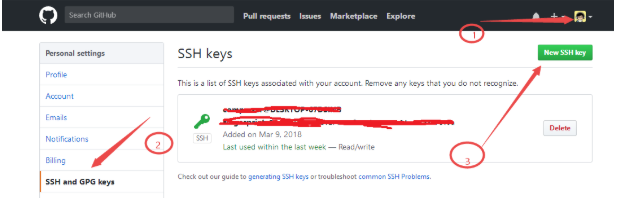
打开 GitHub ,依次点击 头像–>Settings–>SSH and GPG keys–>New SSH key,将复制的密钥粘贴到 key 输入框,最后点击 Add Key ,SSH KEY 配置成功,如下图所示:
修改 hexo 文件夹下的 _config.yml 全局配置文件,修改 deploy 属性代码,将本地 hexo 项目托管到 GitHub 上,如下图所示:

- 执行下面的命令,安装 hexo-deployer-git 插件,快速把代码托管到 GitHub 上(在hexo文件夹下,Gitbash里执行)

执行下面的代码命令,将 hexo 项目托管到 GitHub 上
1
2
3hexo clean
hexo g
hexo d浏览器地址栏输入 https://username.github.io/ 访问,可以看到博客已经部署到 GitHub 上,正常访问,如下图所示:
3.配置博客
与所有 Hexo 主题启用的模式一样。 当 克隆/下载 完成后,打开 站点配置文件, 找到 theme 字段,并将其值更改为 next。
1 | theme: next |
3.1 添加“标签”页面
在 Hexo 目录下,新建一个页面,命名为 tags(Hexo 目录,gitbash下) :
1
$ hexo new page tags
注意:如果有启用 多说 或者 Disqus 评论,页面也会带有评论。 若需要关闭的话,请添加字段 comments 并将值设置为 false,如:
1
2
3
4title: 标签
date: 2014-12-22 12:39:04
type: "tags"
comments: false在菜单中添加链接。编辑 主题配置文件 , 添加 tags 到 menu 中,如下:
1
2
3
4menu:
home: /
archives: /archives
tags: /tags
3.2 添加“分类”页面
在 Hexo 目录下,新建一个页面,命名为 categories(Hexo 目录,gitbash下) :
1
$ hexo new page categories
注意:如果有启用 多说 或者 Disqus 评论,页面也会带有评论。 若需要关闭的话,请添加字段 comments 并将值设置为 false,如:
1
2
3
4title: 分类
date: 2014-12-22 12:39:04
type: "categories"
comments: false在菜单中添加链接。编辑 主题配置文件 , 添加 tags 到 menu 中,如下:
1
2
3
4menu:
home: /
archives: /archives
tags: /tags3.3插入本地图片
3.3 插入本地图片
更改站点配置文件 config.yml
1
post_asset_folder: true
在hexo 目录中执行
1 | npm install https://github.com/CodeFalling/hexo-asset-image --save |
新建博客,在 post 中会生成一个和博客名相同的文件夹和一个 .md 文件
1
hexo new "newblog"
把图片放入文件夹,在 .md 文件中使用
1 | {% imgurl Github-Pages-Hexo%E4%B8%BB%E9%A2%98%E9%85%8D%E7%BD%AE/newblog/pict.jpg ful-image alt:newblog/pict.jpg %} |
3.4 设置阅读全文
在首页显示一篇文章的部分内容,并提供一个链接跳转到全文页面是一个常见的需求。 NexT 提供三种方式来控制文章在首页的显示方式。 也就是说,在首页显示文章的摘录并显示 阅读全文 按钮,可以通过以下方法:
在文章中使用 手动进行截断,这是 Hexo 提供的方式,推荐使用。
在文章的 front-matter 中添加 description,并提供文章摘录
自动形成摘要,在 主题配置文件 中添加:
默认截取的长度为 150 字符,可以根据需要自行设定
1 | auto_excerpt: |
3.5 MathJax
只讲一种简单的方法 - 插件。
安装
1 | $ npm install hexo-math --save |
在 Hexo 文件夹中执行:
1 | $ hexo math install |
在 config.yml 文件中添加:
1 | plugins: hexo-math |
对于不含特殊符号的公式,可以直接使用 MathJax 的 inline math 表达式. 如果含有特殊符号,则需要人肉 escape,如 \ 之类的特殊符号在 LaTex 表达式中出现频率很高,这样就很麻烦,使用 tag 能够省不少事。
具体用法见 Hexo MathJax插件.
MathJax用法总结
3.6 设置标题列表
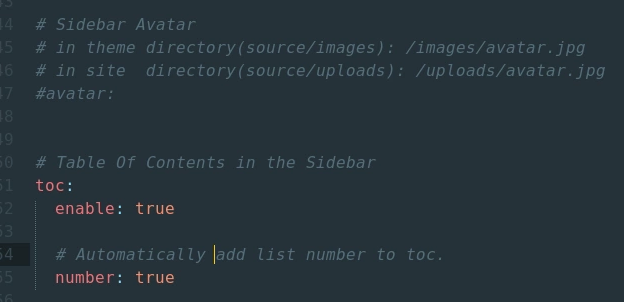
- 取消段落标题自动编号
进入next主题,修改主题配置文件那里的number为false
1 | # 路径名为: |
1 | toc: |
- 修改目录默认展开
1 | # 路径: |
1 | // 文章目录默认展开 |
4. 在 Hexo 博客发布文章并托管到 GitHub Pages
- 永远的 Hello Hexo :在博客目录下的hexo文件夹内右键打开git bash here,在 Git Bash 命令窗口执行下面的命令,新建一篇文章 “Hello Hexo”,到博客目录的 /source/_posts/ 文件夹下可以发现,已经生成了标题为 Hello-Hexo.md 的博客文件,如图所示,我们直接编辑自己的文章即可。
1 | hexo new "Hello Hexo" |
- 给文章添加分类和标签:直接在所要编辑文章的头部添加如下代码即可
1 | title: 基于Hexo + Github Pages搭建个人博客 |
- 本地启动,浏览器测试预览文章,如图所示:
1 | hero s |
- 添加阅读全文按钮:在文章的任意位置添加下面命令即可
1 | <!-- more --> |
- 所要发表的文章在本地预览无误后,在 Git Bash 命令窗口执行以下命令,发布到 GitHub Pages 上
1 | hexo clean |
- 上传成功后,在浏览器地址栏直接访问自己的域名: 直接访问,即可看到自己编写的文章已经发布到了 GitHub 上。并且每次发布文章到 GitHub 都需要执行下面的流程:
1 | hexo clean |